

Abonnez-vous à notre essai gratuit d'un mois, sans engagement!



Votre téléphone ne dérougit pas? Vous recevez de multiples demandes de rendez-vous par texto, par courriel, sur Facebook ou encore par téléphone? À un point tel que vous songez sérieusement à engager quelqu'un pour vous aider?
Et si vous laissiez L'AssisTemps prendre vos rendez-vous?
L'AssisTemps vous offre un portail de réservation en ligne sur lequel vos clients prennent rendez-vous eux-mêmes, selon vos disponibilités, sans vous déranger.
Dans cet article, vous verrez comment configurer le service de prise de rendez-vous en ligne, en quatre étapes : vos types de rendez-vous, vos lieux, vos disponibilités et votre portail.
Tous les réglages se trouvent dans le menu principal (l'icône à trois lignes en haut à gauche), sous Agenda. Les types de rendez-vous, les lieux et les options du portail sont regroupés sous Personnaliser; vos plages de travail se trouvent sous Mes disponibilités.
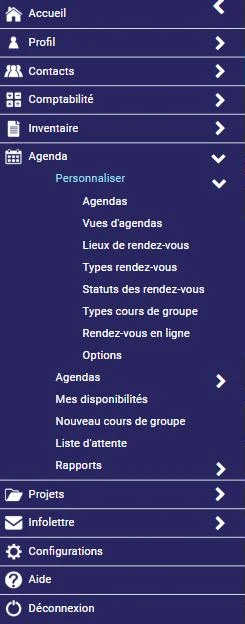
Les types de rendez-vous sont les services que vos clients pourront réserver. Allez dans Agenda, Personnaliser, Types rendez-vous, puis cliquez sur Ajouter ou sur un type déjà créé :
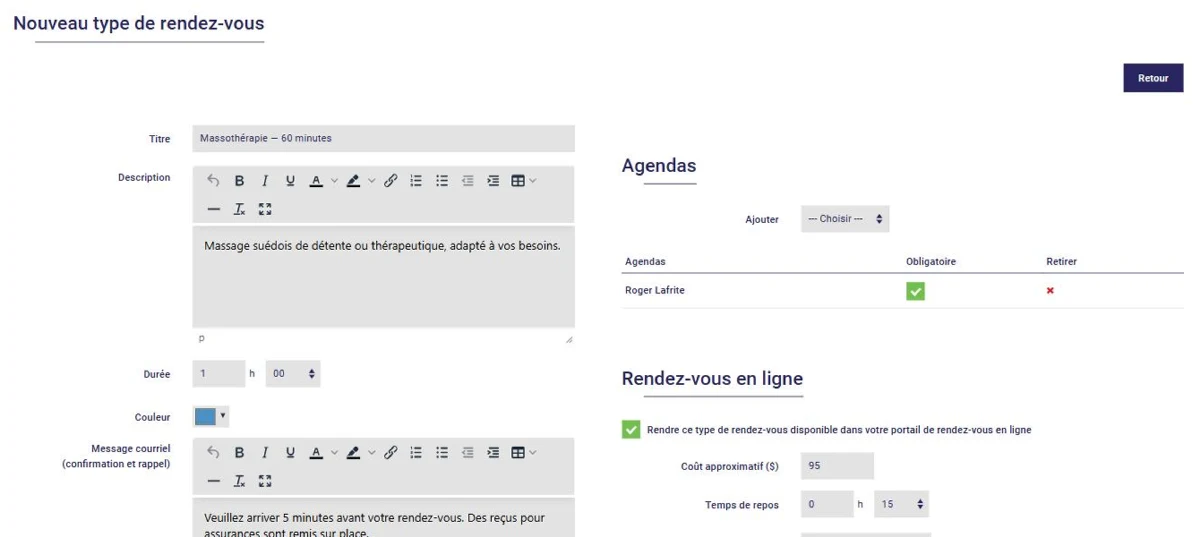
Pour chaque type, vous déterminez un titre, une description, une durée et une couleur (celle du rendez-vous dans votre agenda). Vous pouvez aussi ajouter un message qui sera inclus dans les courriels de confirmation et de rappel de ce type de rendez-vous, par exemple « Veuillez arriver 5 minutes avant votre rendez-vous ».
Dans la section Rendez-vous en ligne, cochez la case pour offrir ce type de rendez-vous sur votre portail. Vous pouvez alors indiquer :
Si vous travaillez en équipe, la section Agendas vous permet d'indiquer les agendas concernés par ce type de rendez-vous. Et si vous êtes abonné au module de comptabilité, vous pouvez associer des produits ou services au type de rendez-vous pour facturer en un clic à partir du rendez-vous (voir cet article), et même exiger le paiement ou une carte de crédit lors de la prise de rendez-vous en ligne.
Vous pouvez aussi consulter cette vidéo pour plus d'information :
Indiquez ensuite où vous recevez vos clients. Allez dans Agenda, Personnaliser, Lieux de rendez-vous, puis cliquez sur Ajouter :
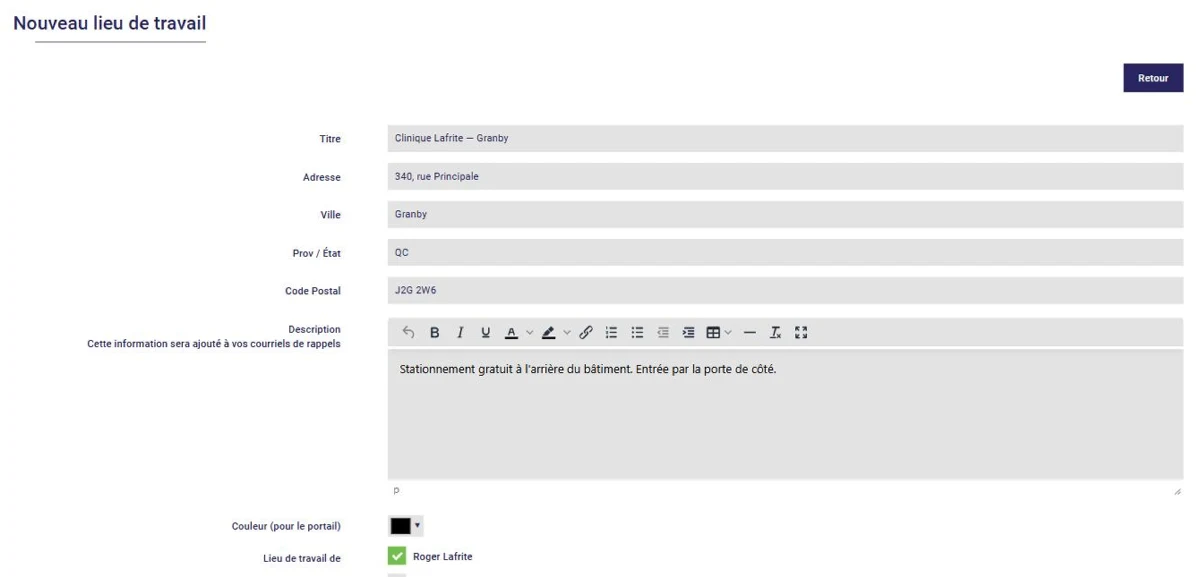
Inscrivez le nom et l'adresse du lieu. La description (stationnement, entrée à utiliser, étage…) sera ajoutée à vos courriels de rappel. Vous pouvez aussi choisir une couleur pour le portail et, si vous êtes plusieurs, indiquer qui travaille à cet endroit. Un lieu peut aussi être virtuel, pour vos rencontres en visioconférence.
Pour que vos clients puissent réserver, vous devez leur offrir des plages de disponibilité. Allez dans Agenda, Mes disponibilités : votre semaine s'affiche. Cliquez dans une plage horaire pour ajouter une disponibilité :
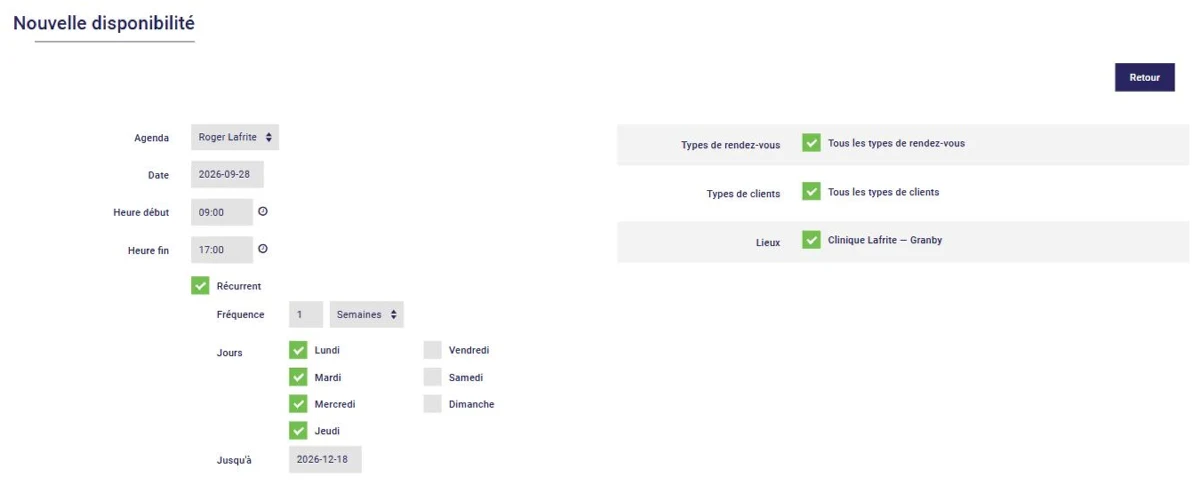
Vous déterminez l'agenda, la date, l'heure de début et de fin de la plage, puis, à droite, les types de rendez-vous, les types de clients et les lieux offerts dans cette plage. Cochez Récurrent pour la répéter : chaque semaine (ou aux deux semaines, par exemple), les jours de votre choix, jusqu'à la date indiquée. En quelques secondes, votre horaire des prochains mois est en place.
Vos plages apparaissent ensuite en gris dans le calendrier des disponibilités :
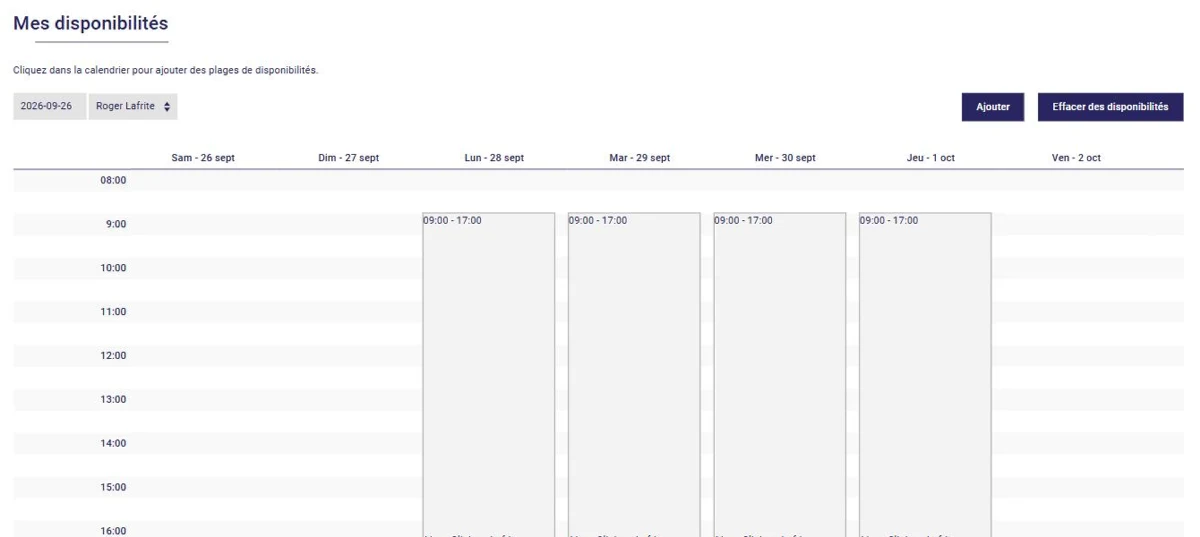
Cliquez dans une plage pour la modifier ou la supprimer. Le bouton Effacer des disponibilités vous permet d'en retirer plusieurs à la fois, par exemple pendant vos vacances.
Dernière étape : configurer votre portail. Allez dans Agenda, Personnaliser, Rendez-vous en ligne. Tout en haut, cochez Je souhaite que mes clients puissent prendre rendez-vous avec moi via L'AssisTemps : c'est ce qui rend votre portail actif.
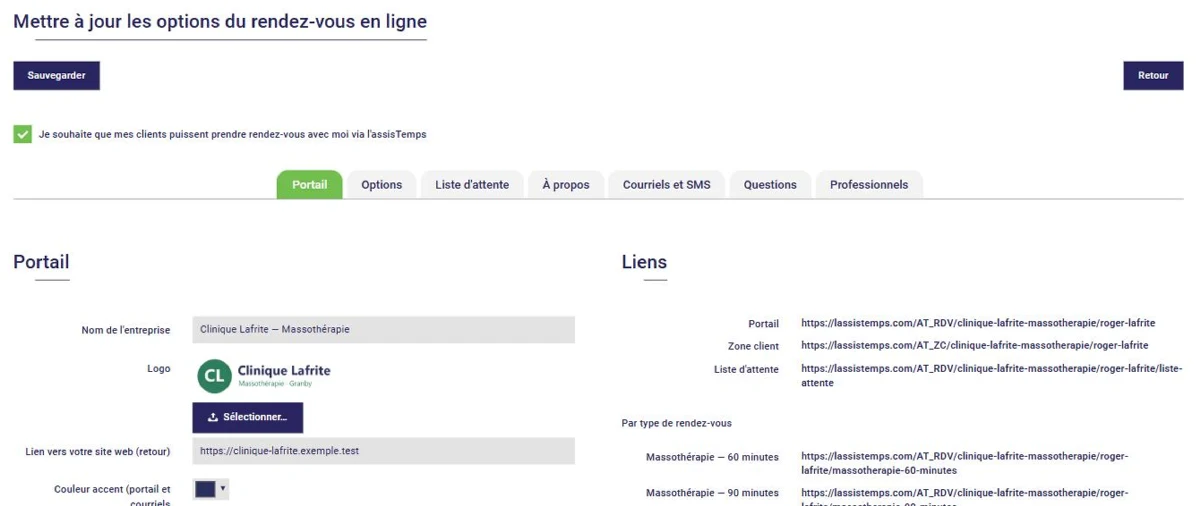
Les réglages sont regroupés en onglets :
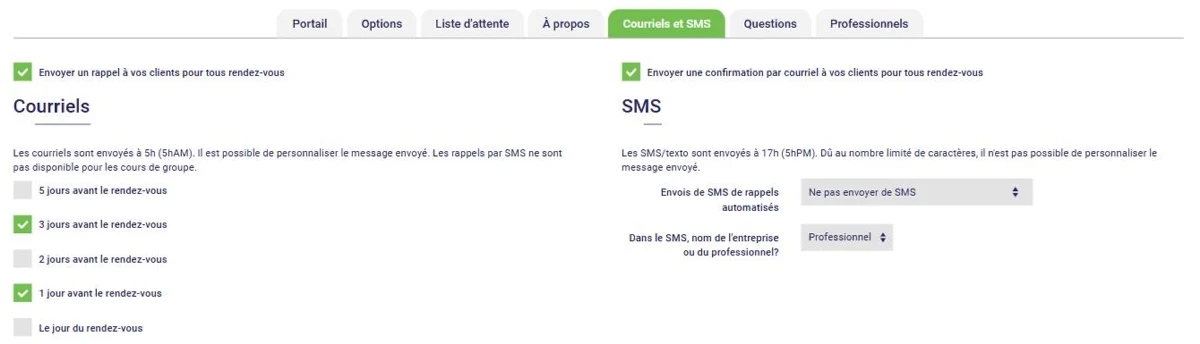
Dans l'onglet Courriels et SMS, choisissez d'envoyer une confirmation par courriel à chaque réservation et des rappels 5 jours, 3 jours, 2 jours ou 1 jour avant le rendez-vous, ou le jour même; vous pouvez en cocher plusieurs. Les rappels par courriel partent tôt le matin. Vous pouvez aussi envoyer des rappels par texto (SMS), en fin de journée (voir cet article).
Enfin, le bouton Personnaliser les courriels, au bas de cet onglet, vous permet de modifier le texte de vos courriels de confirmation et de rappel. Vous pouvez y utiliser des variables comme [Prenom] et [Nom], qui seront remplacées par les renseignements de votre client, et créer une version par langue.
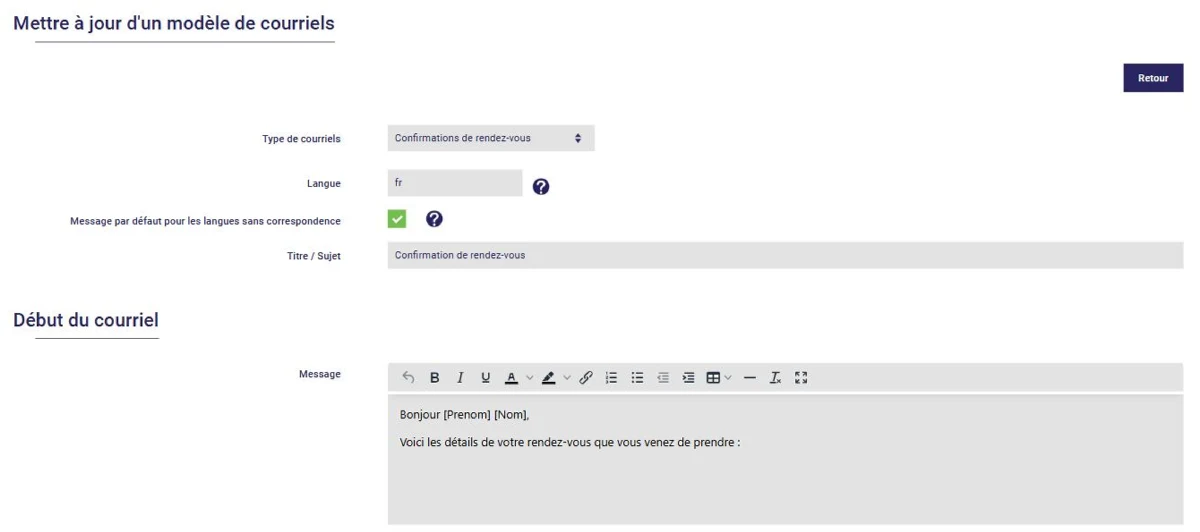
N'oubliez pas de cliquer sur Sauvegarder une fois vos réglages terminés.
Voici à quoi ressemble votre portail pour vos clients. Ils indiquent s'ils sont nouveaux ou existants, puis choisissent le type de rendez-vous :
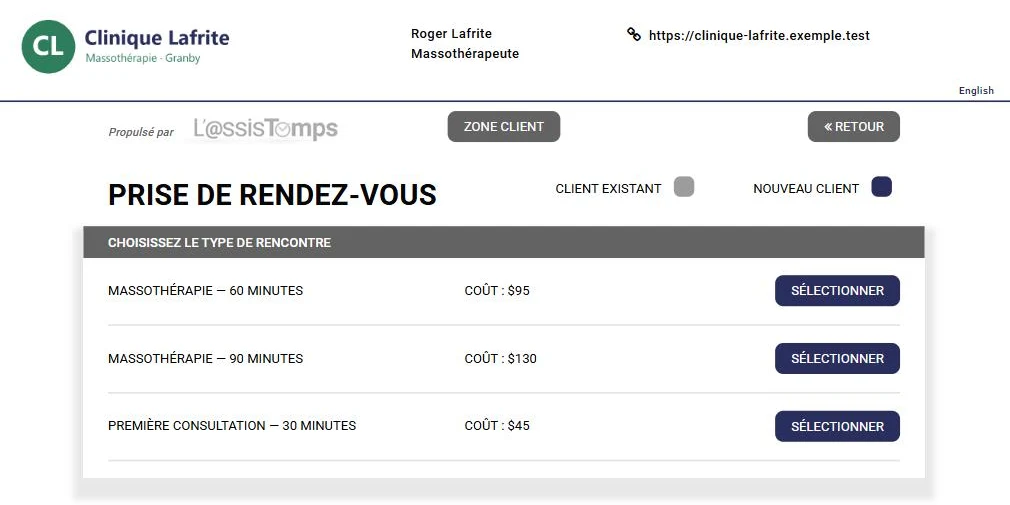
Ils choisissent ensuite le lieu, la date et l'heure qui leur conviennent parmi vos disponibilités. Si aucune plage ne leur convient, ils peuvent s'inscrire sur votre liste d'attente :
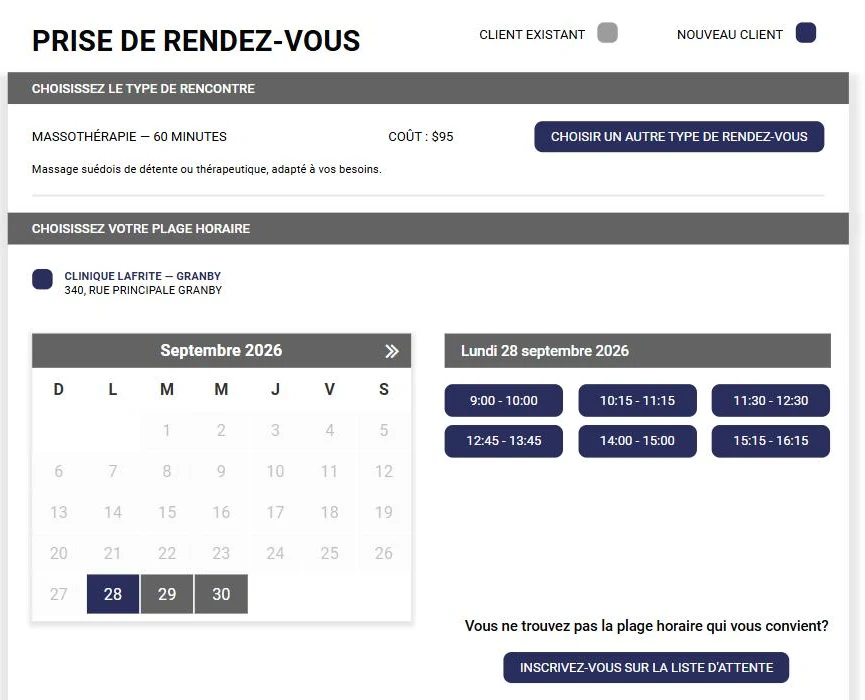
Le rendez-vous s'ajoute alors à votre agenda et votre client reçoit sa confirmation. Ainsi, vous pouvez laisser L'AssisTemps remplir votre agenda!
Abonnez-vous à notre essai gratuit d'un mois, sans engagement!
Vous serez charmé par l'interface et par la facilité d'utilisation!
