

Abonnez-vous à notre essai gratuit de 14 jours, sans engagement!



Avec L'AssisTemps, vous facturez vos clients en quelques clics. Mais saviez-vous que vous pouvez aussi regrouper plusieurs rendez-vous sur une seule facture? Pratique pour les clients que vous facturez aux deux semaines ou à la fin du mois, ou pour une entreprise qui paie pour ses employés!
Voici deux façons de le faire.
Ouvrez le dossier de votre client et allez dans son historique (Fiche contact, Historique, voir cet article). Cliquez sur Facturer des rendez-vous. Une fenêtre affiche les rendez-vous d'aujourd'hui et passés de ce client qui ne figurent encore sur aucune facture, avec leur montant avant taxes :
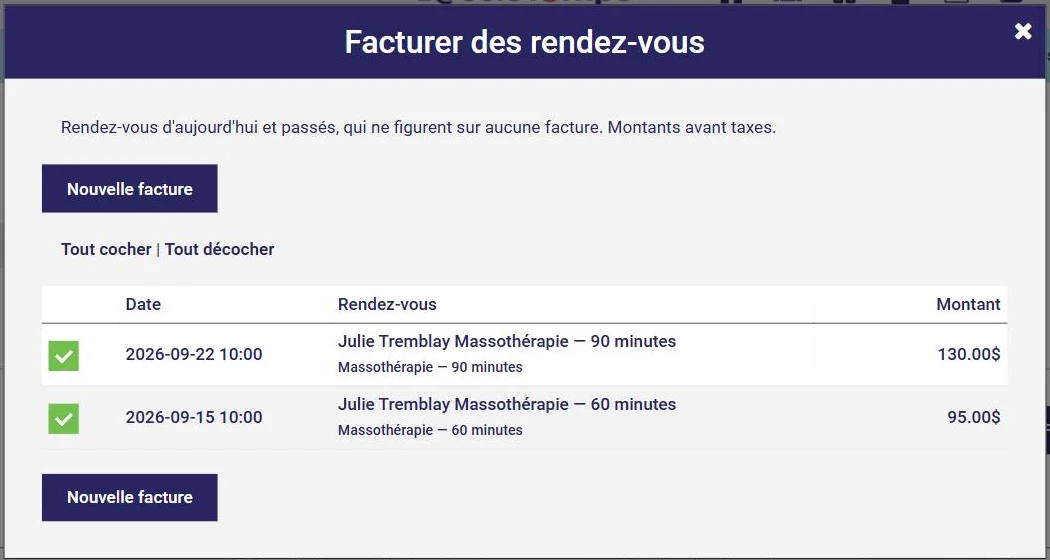
Cochez les rendez-vous à facturer (les liens Tout cocher et Tout décocher vous aident), puis cliquez sur Nouvelle facture. Si votre client a déjà une facture en cours, un bouton vous permet plutôt d'y ajouter les rendez-vous.
La facture s'ouvre avec une ligne par rendez-vous, datée, avec les produits et services associés à chaque type de rendez-vous :
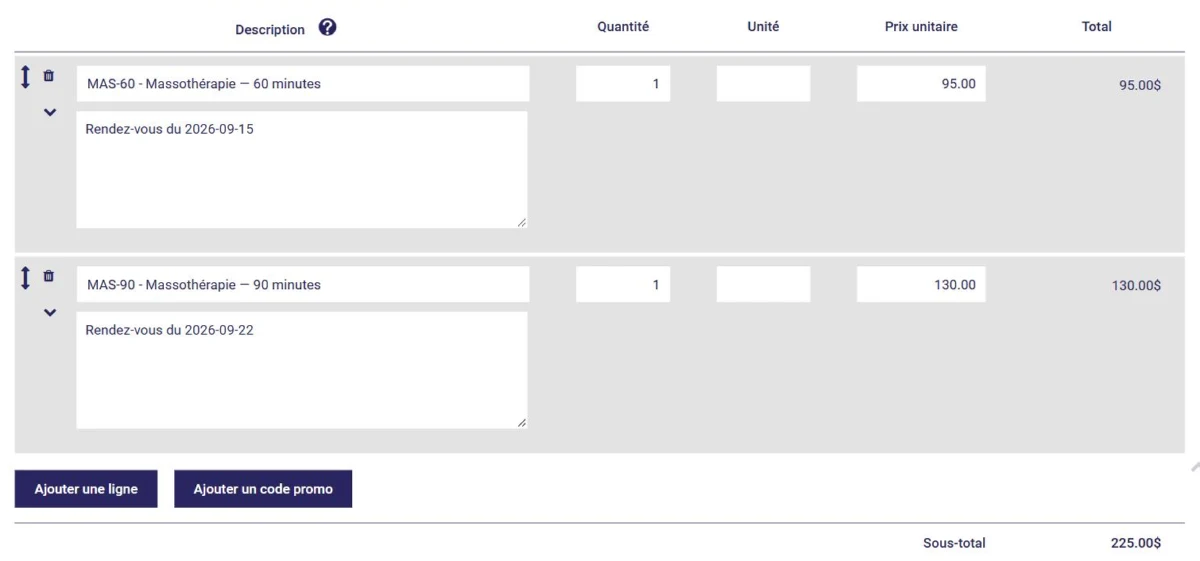
Vérifiez-la, puis cliquez sur Compléter. Les rendez-vous facturés disparaissent de la fenêtre : impossible de les facturer deux fois par erreur.
Vous préférez ajouter chaque rendez-vous au fil de l'eau? Lorsque vous facturez un rendez-vous (voir cet article), cliquez sur Sauvegarder pour plus tard plutôt que sur Compléter. La facture est conservée en cours; elle n'a pas encore de numéro, qui lui sera attribué à la fin.
La prochaine fois que vous cliquerez sur Facturer dans un rendez-vous de ce client, L'AssisTemps vous proposera d'ajouter le rendez-vous à la facture en cours.
Vous retrouvez vos factures en cours dans Comptabilité, Ventes, Reprendre :
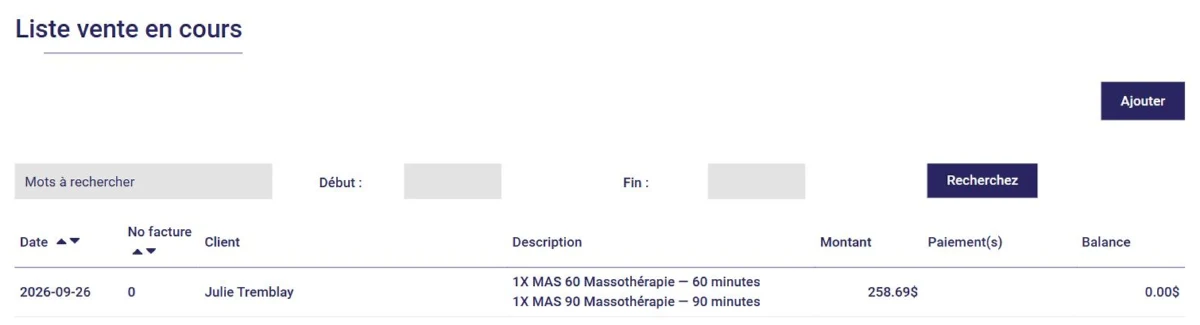
Cliquez sur la facture pour l'ouvrir, ajoutez au besoin d'autres lignes avec Ajouter une ligne, puis complétez-la lorsque vous êtes prêt à l'envoyer à votre client.
Et voilà! Vous savez maintenant regrouper plusieurs rendez-vous ou services sur une même facture. Pour en savoir plus sur la facturation, consultez l'article Créer ses factures facilement et rapidement.
Abonnez-vous à notre essai gratuit de 14 jours, sans engagement!
Vous serez charmé par l'interface et par la facilité d'utilisation!