

Abonnez-vous à notre essai gratuit d'un mois, sans engagement!



Est-ce que vous êtes submergé par les chiffres et les calculs lorsque vous faites votre rapport de taxes?
Est-ce que la seule pensée de faire votre rapport de taxes suffit à vous donner envie de vous cacher sous votre bureau?
L'AssisTemps peut vous aider en simplifiant grandement la gestion des taxes de votre entreprise!
Dans cet article, vous verrez comment gérer vos taxes en 5 étapes faciles.
Dans un premier temps, vous devez indiquer à L'AssisTemps que vous percevez les taxes. Ouvrez le menu principal (l'icône à trois lignes en haut à gauche), puis allez dans Profil, Profil et entreprise. Le même écran est aussi accessible par Comptabilité, Taxes, Configuration.
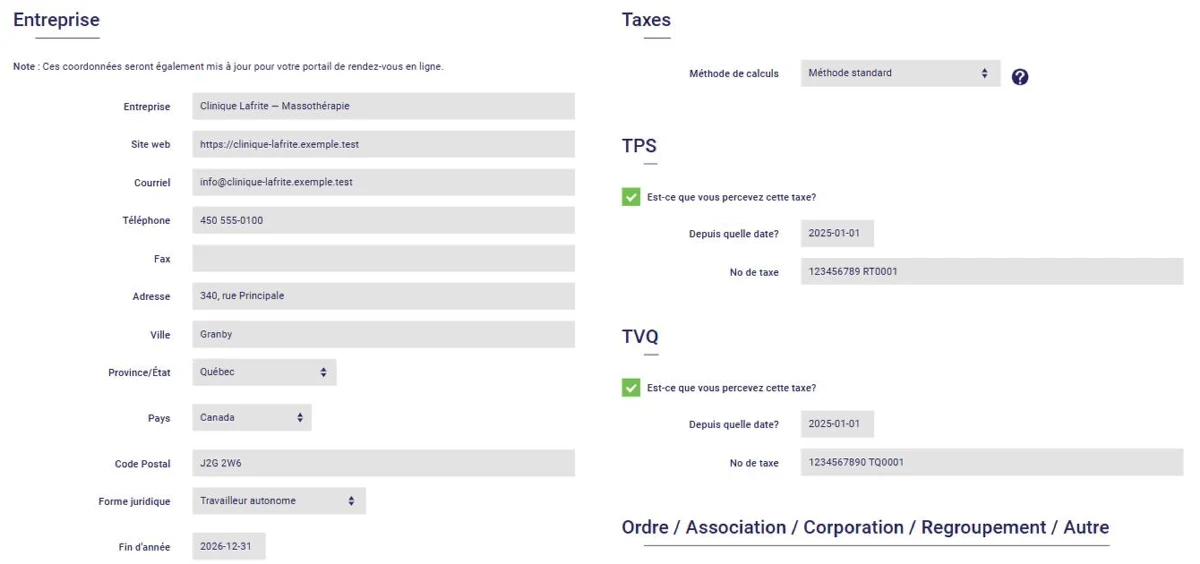
Dans la section Taxes, pour chaque taxe que vous percevez (TPS et TVQ), cochez la case Est-ce que vous percevez cette taxe?, puis indiquez depuis quelle date vous la percevez et inscrivez votre numéro de taxe.
Choisissez aussi votre méthode de calcul : la méthode standard, ou la méthode rapide si vous y êtes inscrit auprès des gouvernements. L'AssisTemps en tiendra compte dans votre rapport.
Profitez-en pour vérifier les coordonnées de votre entreprise, à gauche : elles apparaîtront sur vos factures, avec vos numéros de taxes.
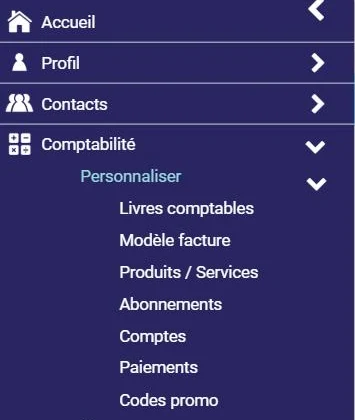
Vous devez maintenant indiquer si vous percevez les taxes sur les produits et services que vous vendez. Allez dans Comptabilité, Personnaliser, Produits / Services :
Pour chaque produit et service, choisissez Oui ou Non pour la TPS et pour la TVQ :
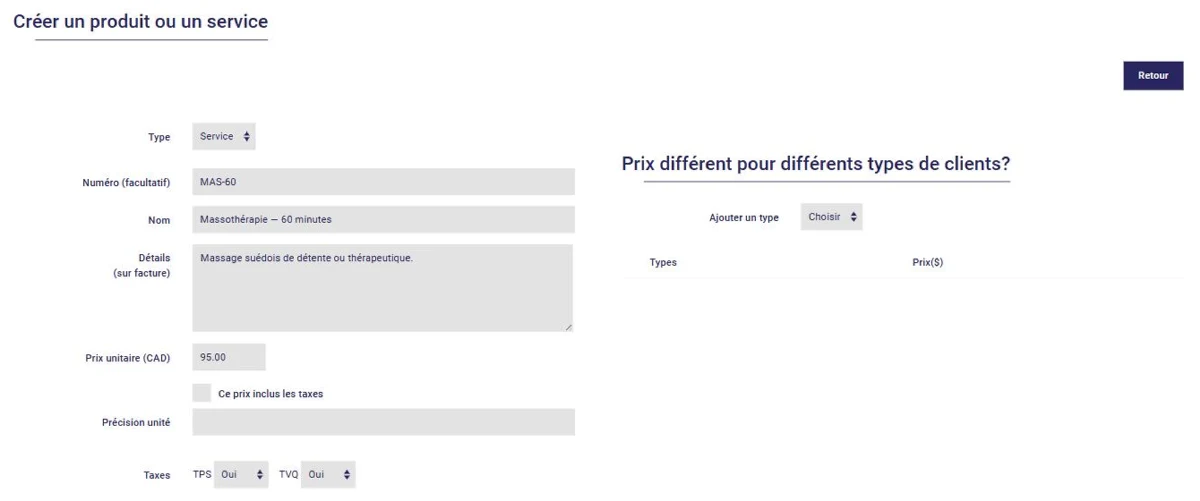
Si vous préférez afficher vos prix taxes incluses, cochez Ce prix inclut les taxes : L'AssisTemps calculera les taxes à rebours à partir du prix (voir cet article). Consultez votre comptable pour déterminer si vos produits et services sont taxables ou non.
Utilisez L'AssisTemps pour faire vos factures et entrer vos dépenses, tout simplement! Les taxes que vous percevez sur vos ventes et celles que vous payez sur vos dépenses sont calculées et conservées automatiquement.
Nous arrivons à l'étape qui vous donne des sueurs froides… Prenez une grande respiration et lisez ce qui suit!
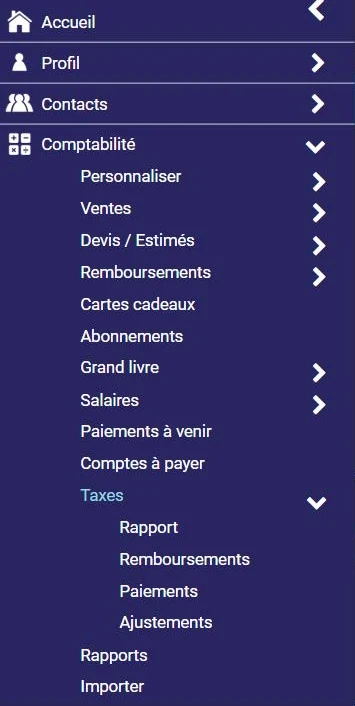
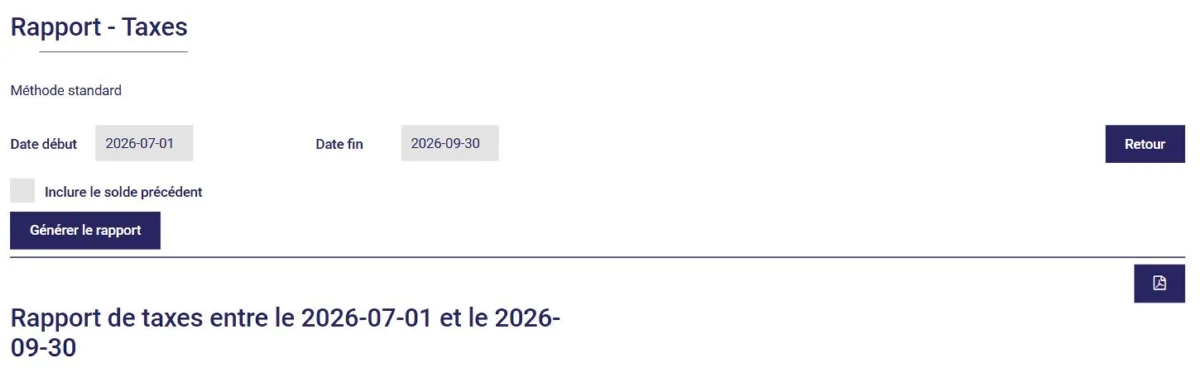
Pour générer votre rapport de taxes, allez dans Comptabilité, Taxes, Rapport :
Indiquez simplement les dates de début et de fin de la période, puis cliquez sur Générer le rapport. Cochez Inclure le solde précédent si vous voulez tenir compte de ce qui reste à payer ou à recevoir des périodes précédentes.
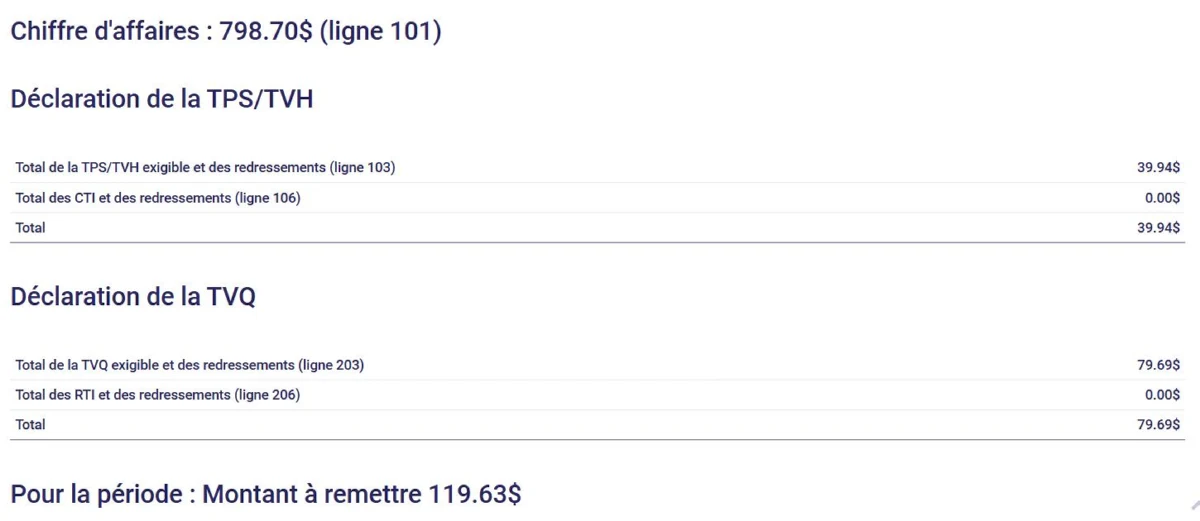
Le rapport vous donne les montants à inscrire dans vos déclarations de taxes, avec le numéro de ligne des formulaires du gouvernement : votre chiffre d'affaires (ligne 101), la TPS perçue et vos crédits de taxe sur les intrants (lignes 103 et 106), la TVQ perçue et vos remboursements de taxe sur les intrants (lignes 203 et 206), puis le montant à remettre pour la période.
Sous ces totaux, le rapport détaille les taxes perçues et les crédits, vente par vente et dépense par dépense, pour que vous puissiez tout vérifier. Vous pouvez aussi enregistrer le rapport en PDF à l'aide du bouton en haut à droite.
Évidemment, après votre rapport de taxes, il faut s'attendre à faire un paiement ou à recevoir un remboursement. Pour l'inscrire, allez dans Comptabilité, Taxes, puis Paiements ou Remboursements selon le cas. Le choix Ajustements vous permet de corriger un montant au besoin.
Vous n'avez ensuite qu'à inscrire la date, la taxe (TPS ou TVQ), le montant et le mode de paiement.
Est-ce que vous vous sentez mieux?
Faire ses rapports de taxes dans L'AssisTemps est non seulement rapide, mais aussi beaucoup moins stressant!
Abonnez-vous à notre essai gratuit d'un mois, sans engagement!
Vous serez charmé par l'interface et par la facilité d'utilisation!