

Abonnez-vous à notre essai gratuit d'un mois, sans engagement!



Vos rendez-vous clients sont dans L'AssisTemps, mais votre vie personnelle est dans Google Agenda ou dans Outlook : le dentiste, la réunion d'école, le souper du vendredi. Résultat : vous vérifiez deux agendas avant d'accepter un rendez-vous, et un client finit parfois par réserver en ligne pendant votre rendez-vous chez le garage.
La synchronisation de L'AssisTemps avec Google Agenda et Outlook 365 a été entièrement revue pour régler ce problème. Elle fonctionne maintenant dans les deux sens, suit les modifications et les suppressions, protège vos rendez-vous privés et peut même créer le lien de visioconférence de vos rendez-vous à distance.
La synchronisation se fait d'elle-même quand vous consultez votre agenda ou votre page d'accueil, et lorsqu'un client réserve en ligne. Vous n'avez rien à déclencher.
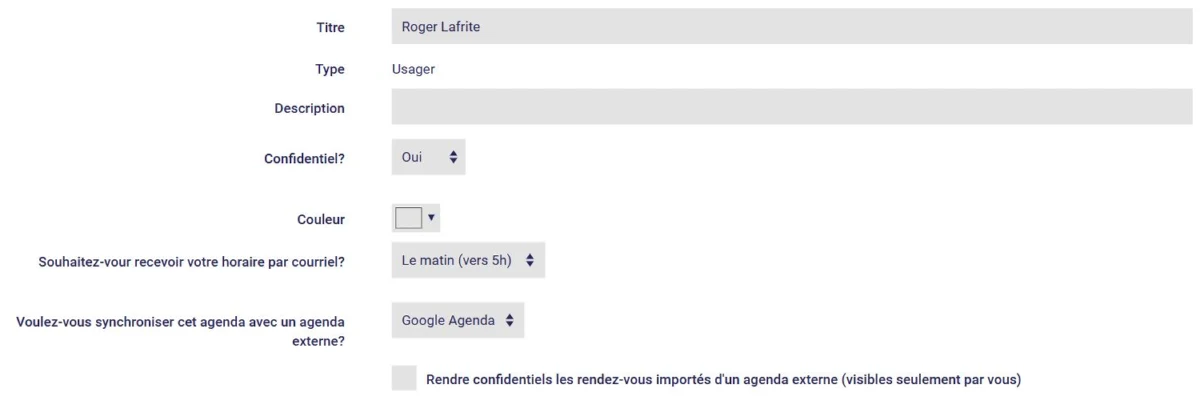
Dans Agenda > Réglages > Agendas, ouvrez votre agenda. À la question Voulez-vous synchroniser cet agenda avec un agenda externe?, choisissez Google Agenda ou Outlook 365, enregistrez, puis suivez les étapes pour connecter votre compte et choisir le calendrier à synchroniser. Chaque agenda se synchronise avec un seul service à la fois.
Si vous utilisez Google Agenda, vérifiez que le fuseau horaire de votre calendrier Google est le même que celui choisi dans L'AssisTemps : sinon, les rendez-vous créés directement dans Google pourraient arriver décalés. L'AssisTemps vous avertit si les deux ne concordent pas.
Vous travaillez en équipe, dans une clinique ou un spa? Vos collègues n'ont pas à voir le nom de votre médecin ou de votre rendez-vous personnel. Sur la même page, cochez Rendre confidentiels les rendez-vous importés d'un agenda externe (visibles seulement par vous).
Vos collègues voient alors un simple bloc « Occupé (privé) » à l'heure de l'événement : ils savent que vous n'êtes pas disponible, sans en connaître les détails, et ils ne peuvent ni l'ouvrir, ni le déplacer, ni le supprimer. Vous, vous continuez de tout voir.
Une autre option, juste en dessous, règle un irritant fréquent : les notes « toute la journée » (un rappel, un anniversaire, des vacances inscrites sur plusieurs jours) qui bloquaient vos disponibilités pendant toute la journée. Cochez-la, et ces événements gris restent visibles dans votre agenda sans empêcher vos clients de réserver.

Vous offrez des consultations à distance? Plus besoin de créer une réunion et de copier le lien à la main pour chaque client. Une fois la synchronisation active :
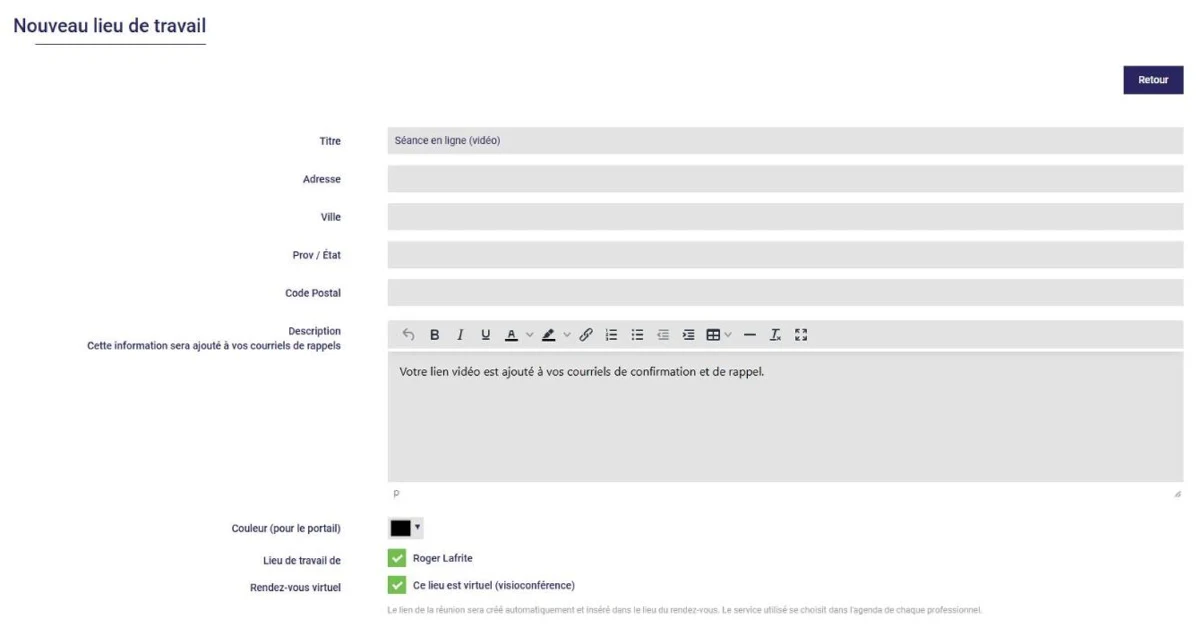
Si le rendez-vous est déplacé, la réunion suit, puisqu'elle fait partie de l'événement de votre agenda. Pour Microsoft Teams, il faut un compte Microsoft 365 professionnel ou scolaire. Vous préférez votre propre salle virtuelle? Choisissez plutôt Lien de réunion permanent (que je fournis) et collez votre lien une fois pour toutes.
Pour tous ceux qui vivent avec deux agendas : le travailleur autonome qui gère sa vie personnelle dans Google ou Outlook, l'équipe qui travaille déjà avec Microsoft 365, ou le thérapeute qui offre des séances en personne et à distance. Vous utilisiez déjà la synchronisation avec Google, décrite dans notre article de 2019 Comment synchroniser l'agenda de L'AssisTemps avec Google Agenda? Les améliorations s'appliquent automatiquement.
Découvrez toutes les possibilités de l'agenda en ligne et du portail de rendez-vous en ligne de L'AssisTemps. Pas encore client? Essayez L'AssisTemps gratuitement.
Abonnez-vous à notre essai gratuit d'un mois, sans engagement!
Vous serez charmé par l'interface et par la facilité d'utilisation!